


How to log out of a remembered instagram account✨
Isi kandungan:
- Jangan Simpan Maklumat Masuk
- Keluarkan Akaun
- # Bagaimana / Panduan
- Keluar dari Semua Akaun
- Kosongkan Data
- Log keluar dari Facebook
- Top 14 Trik dan Petua Mesej Terus Instagram (DM) Top
- Log keluar dari Penyemak Imbas
Log keluar dari Semua Peranti- Tips dan Trik Pelekat Instagram 10 Top
- Apa itu Instagram?
Pada mana-mana aplikasi, jika anda mengetik keluar, anda akan dilog keluar dari akaun. Untuk melog masuk, anda perlu memasukkan semula kelayakan pendaftaran sekali lagi melainkan anda menggunakan ciri auto isi kandungan Oreo pada peranti Android. Tetapi perkara yang berbeza dengan Instagram. Untuk menyelamatkan anda daripada masalah mengingati butiran log masuk anda, Instagram mengekalkannya untuk melog masuk anda dengan cepat.


Anda akan mendapat pilihan 'Teruskan sebagai' pada skrin log masuk apl Instagram. Itu agak menakutkan pada masa-masa tertentu.
Saya pasti anda mesti tertanya-tanya bahawa ia bukan penyelesaian praktikal kerana sesiapa yang memegang telefon anda boleh log masuk ke akaun Instagram anda. Tetapi, bagaimanakah seseorang mengalih keluar maklumat masuk dari Instagram atau menghentikannya daripada log masuk secara automatik ke aplikasi?
Nah, Instagram menyediakan cara yang asli untuk melakukannya. Di sini saya akan memberitahu anda bagaimana untuk mengalih keluar akaun teringat dari Instagram.
Mari kita mulakan!
Jangan Simpan Maklumat Masuk
Instagram tidak menyimpan butiran log masuk anda secara automatik. Ia memberi anda pilihan di mana anda boleh menghentikannya daripada menyimpan butiran log masuk anda. Inilah caranya.
Langkah 1: Buka aplikasi Instagram dan pergi ke skrin profil anda.
Langkah 2: Ketuk ikon tiga bar di penjuru kanan sebelah atas dan pilih Tetapan dari menu.

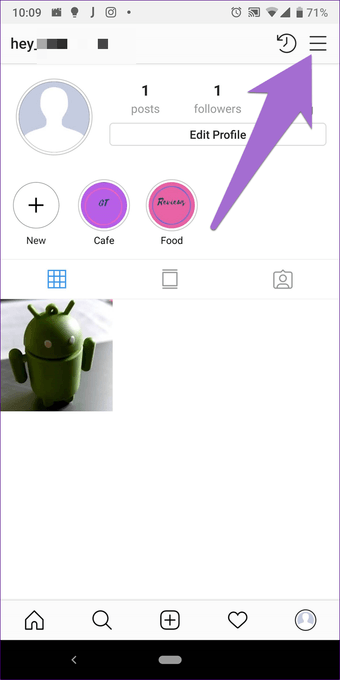


Langkah 3: Tatal ke bawah dan ketik Log keluar dari nama akaun anda.


Langkah 4: Satu pop timbul akan muncul dalam salah satu daripada dua bentuk. Sama ada anda akan mendapat kotak log keluar dengan teks yang mengatakan Ingat maklumat log masuk saya. Nyahsemak terlebih dahulu dan kemudian ketik pada pilihan Log keluar.


Atau anda akan mendapat pilihan di mana anda boleh membuat keputusan jika anda mahu Instagram untuk mengingati butiran akaun anda. Ketik Tidak sekarang.


Sekiranya anda telah melog keluar dari Instagram dan mahu mengeluarkan maklumat yang diingati, maka anda perlu log masuk lagi dan ikuti langkah-langkah yang disebutkan di atas. Sebagai alternatif, anda juga boleh menggunakan kaedah yang disebut di bawah.
Keluarkan Akaun
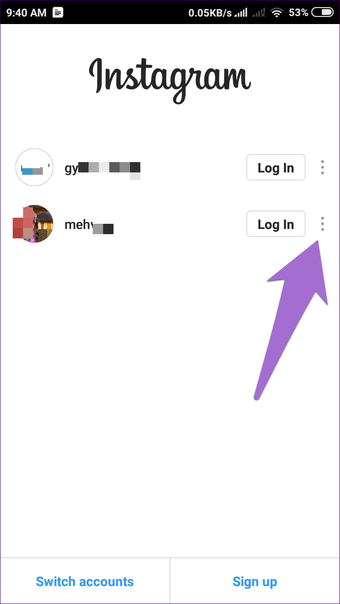
Sebaik sahaja anda telah log keluar, aplikasi atau laman web akan membawa anda ke skrin masuk Instagram. Di sini anda akan mendapati dua pilihan - Masuk sebagai dan Buang. Jika anda menekan yang pertama, anda akan dilog masuk secara automatik kerana Instagram telah menyimpan butiran anda. Jika anda perlu memadam maklumat log masuk, ketik Buang. Pop timbul akan muncul meminta anda untuk mengesahkan tindakan tersebut. Ketik pada Alih Keluar. Sebaik sahaja anda berbuat demikian, anda perlu memberi suapan dalam butiran log masuk pada kali berikutnya anda mahu log masuk.


Juga pada
# Bagaimana / Panduan
Klik di sini untuk melihat halaman artikel How-to / Guides kamiKeluar dari Semua Akaun
Begitu juga, jika anda mempunyai berbilang akaun di Instagram dan anda mengetuk Keluar dari semua akaun, anda akan mendapat pilihan untuk menyimpan butiran masuk. Anda tidak boleh menentukan dan memilih mana-mana akaun tertentu.
Sebaik sahaja anda log keluar, anda akan melihat berbilang akaun pada skrin utama apl Instagram. Ketik pada ikon tiga titik bersebelahan dengan butiran yang anda ingin padam, dan pilih Buang dari menu. Itu akan membuang butiran akaun untuk akaun itu dari telefon anda.



Kosongkan Data
Jika kaedah di atas tidak berfungsi, anda juga boleh mengosongkan data untuk apl Instagram untuk memadam maklumat log masuk. Data pembersihan tidak akan mengalih keluar gambar Instagram yang hidup di profil anda. Walau bagaimanapun, jika anda telah membolehkan pilihan untuk menyimpan salinan ke galeri anda, maka salinan gambar Instagram pada peranti anda akan dipadam dengan menggunakan kaedah ini. Jadi pindahkannya ke folder lain sebelum anda mengikuti kaedah ini.
Untuk mengosongkan data, berikut langkah-langkah berikut:
Langkah 1: Buka tetapan peranti pada peranti Android anda dan pergi ke Apps / Pengurus Aplikasi.


Langkah 2: Di bawah Semua apl, ketik pada Instagram.


Langkah 3: Ketik pada Penyimpanan diikuti dengan Penyimpanan yang jelas atau Kosongkan data bergantung pada pilihan yang tersedia pada peranti anda.


Log keluar dari Facebook
Jika anda menggunakan Facebook anda untuk log masuk ke Instagram dan kaedah di atas tidak membantu, anda perlu log keluar dari apl Facebook. Selepas anda berbuat demikian, buka apl Instagram dan anda akan dilog keluar juga. Kemudian log masuk ke Facebook sekali lagi. Sekarang sehingga anda masuk secara manual ke Instagram, anda tidak akan dilog masuk.
Juga pada


Top 14 Trik dan Petua Mesej Terus Instagram (DM) Top
Log keluar dari Penyemak Imbas
Keluar dari versi desktop bukan pilihan mudah, tidak seperti laman web lain. Walaupun pilihannya ada, ia dikebumikan.
Inilah caranya.
Langkah 1: Buka Instagram pada pelayar anda dan pergi ke skrin profil.
Langkah 2: Klik pada ikon Tetapan di sebelah butang Edit profil.


Langkah 3: Pilih Keluar dari menu.


Log keluar dari Semua Peranti
Jika atas sebab tertentu, anda perlu log keluar dari semua peranti, Instagram tidak menyediakan pilihan khusus untuk itu. Oleh itu anda perlu menukar kata laluan anda dan pilih Keluar dari semua pilihan peranti. Selepas itu, anda akan dilog keluar dari semua peranti termasuk PC.
Juga pada


Tips dan Trik Pelekat Instagram 10 Top
Apa itu Instagram?
Instagram menambah ciri baharu untuk aplikasinya tahun lepas. Mula-mula, mereka melancarkan IGTV untuk video menegak, kemudian ciri khas, diikuti oleh kawan rapat untuk cerita. Instagram juga memberi kami pelekat sejuk seperti soalan, undur, slider emoji, dan banyak lagi.
Anda boleh berbuat begitu banyak pada Instagram pada masa ini yang melekatkan berjuta-juta pengguna menatal melalui garis waktu yang tidak teratur mereka. Bagaimanapun, jika anda ingin mendapatkan penagihan sepenuhnya, kami berharap penyelesaian di atas membantu anda memadam butiran log masuk anda.
> Dokumen dalaman yang diperkatakan dan maklumat sensitif dari Twitter dan pekerjanya mungkin disiarkan hari ini di laman web : Diego Aguirrews dan kedai web lain. Sumber maklumat ini adalah penggodam Perancis yang masuk dengan nama Hacker Croll. Jenayah siber mendakwa telah mengakses maklumat sensitif peribadi untuk beberapa pekerja Twitter termasuk akaun peribadi di PayPal, Amazon, AT & T, MobileMe, Facebook, akaun Gmail perniagaan, dan akaun pendaftar Web untuk Twitter.com, menurut blog

Selepas berita tentang pelanggaran keselamatan menjadi terbuka, pengasas bersama Twitter Evan Williams telah dihubungi oleh TechCrunch untuk mengesahkan kecurian dokumen itu. Williams dilaporkan mengesahkan bahawa Twitter telah mengalami serangan beberapa minggu yang lalu, tetapi peristiwa itu tidak berkaitan dengan serangan itu pada April apabila seorang hacker mendapat akses ke beberapa akaun pengguna berprofil tinggi dan fungsi pentadbiran Twitter. Hack April juga dilakukan oleh cybercriminal
Bagaimana untuk menukar Akaun Microsoft ke Akaun Lokal dalam Windows 10

Panduan ini menunjukkan cara untuk bertukar ke Akaun Lokal dari Akaun Microsoft di Windows 10 supaya anda boleh log masuk dengan akaun setempat pada komputer anda.
Bagaimana untuk menukar akaun setempat ke akaun microsoft di windows 8

Ketahui Bagaimana Tukar Akaun Lokal ke Akaun Microsoft di Windows 8, dan Kenapa Anda Perlu atau Tidak Perlu.