


Mengatasi "Can't Connect To This Network" ?WiFi atau Hotspot di Windows 10 Setelah Update, ?Works
Isi kandungan:
- 1. Padam dan Sambung semula
- 2. Restart Device, Change Password
3. Menaik taraf Windows 10 dan iOS- GT Menjelaskan: Apakah Perasaan Wi-Fi di Windows 10 dan Kenapa Ia Tidak Harus Freak Anda Keluar
- 4. Tukar Nama Peranti
- 5. Jalankan Penyelesaian Masalah Rangkaian
- 6. Tetapkan semula Tetapan IP pada Windows
- 3 Mac dan Aplikasi iPhone Cemerlang untuk Membantu Anda Meningkatkan Isyarat Wi-Fi Anda
- 7. Kemas kini Pemandu Rangkaian
- 8. Matikan Pengimbas Antivirus atau Malware
- 9. Sambungkan ke Hotspot Menggunakan USB
- 10. Selesaikan Koneksi Internet
- 11. Rangkaian Semula
- Hit The Spot
Saya biasanya bergerak ringan dengan komputer riba Windows dan iPhone saya. Terima kasih kepada kos data yang berpatutan di negara tempat saya tinggal, saya mendapat banyak perkara yang dilakukan dalam perjalanan. Semasa perjalanan baru-baru ini, saya tidak dapat menyambung komputer riba Windows 10 saya ke hotspot iPhone. Kesambungan sambungan hotspot iPhone menyebabkan saya melakukan beberapa penyelesaian masalah.


Semasa mencari penyelesaian, saya mengetahui bahawa ramai orang menghadapi masalah yang sama. Terdapat banyak alasan mengapa hotspot tidak berfungsi, dan masalahnya boleh di hujungnya. Mari kita lihat semua penyelesaian yang mungkin dan lihat bagaimana kita semua boleh tepat pada masanya dengan tarikh akhir kami.
1. Padam dan Sambung semula
Mari kita cuba sesuatu yang mudah pertama. Klik ikon Wi-Fi di bar tugas pada komputer riba anda. Kemudian klik kanan pada nama hotspot iPhone dan pilih Lupakan.


Komputer anda akan mengalih keluar semua fail dan tetapan untuk rangkaian itu. Klik pada nama Wi-Fi dan sambungkan dengan memasukkan kata laluan seperti yang anda lakukan buat kali pertama.
2. Restart Device, Change Password
Saya cadangkan untuk memulakan semula peranti kerana ia kerap berfungsi. Cuba mulakan semula iPhone anda serta komputer riba Windows 10 anda. Setelah kedua-dua peranti reboot, cuba sambungkan dengan hotspot sekali lagi.

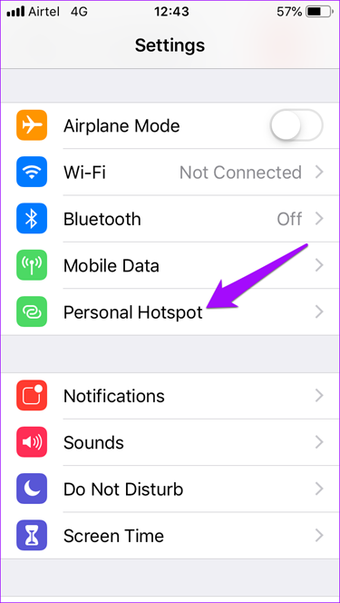

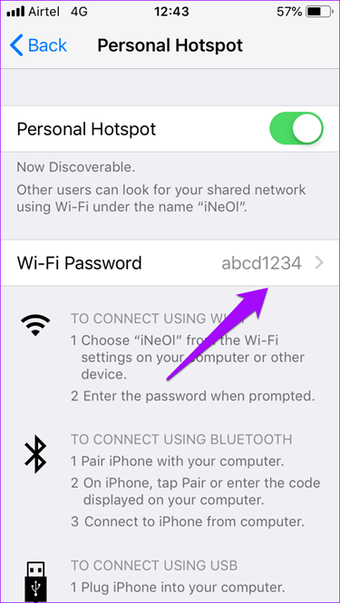
Untuk mengambil langkah seterusnya, ubah kata laluan hotspot pada iPhone. Untuk melakukan ini, ketik Tetapan dan pilih Hotspot Peribadi. Ketik pada Kata Laluan Wi-Fi, ubah kata laluan anda dan tekan Save. Tetapkan kata laluan yang kuat. Cuba jangan gunakan kata laluan mudah seperti yang saya lakukan - ia hanya untuk tujuan ilustrasi sahaja.
3. Menaik taraf Windows 10 dan iOS
Adakah anda menggunakan versi terbaru Windows 10 dan iOS pada kedua-dua peranti tersebut? Jika tidak, sudah tiba masanya untuk mengemaskini. Di iPhone anda, buka aplikasi Tetapan, pergi ke Umum dan ketik pada Kemas Kini Perisian.


Jika terdapat kemas kini yang tersedia untuk iPhone anda, anda akan melihat titik pemberitahuan merah di sebelah Kemas Kini Perisian. Pilih Muat turun dan Pasang.


Biasanya, kemas kini Windows 10 dipasang secara automatik tetapi mungkin terdapat kesilapan yang telah menimbulkan tetapan. Untuk memaksa kemas kini secara manual, tekan Windows + I untuk melancarkan Tetapan dan klik pada Kemas Kini & Keselamatan. Atau anda hanya boleh mencari Kemas Kini Windows dalam kotak carian 'Cari tetapan'.


Klik pada Pembaruan Windows di tetingkap kiri dan kemudian pilih Semak kemas kini.


Sekiranya terdapat kemas kini, Windows akan meminta anda memuat turunnya. Pasang kemas kini, but semula sistem anda dan cuba sambungkan ke hotspot iPhone sekali lagi.
Juga pada


GT Menjelaskan: Apakah Perasaan Wi-Fi di Windows 10 dan Kenapa Ia Tidak Harus Freak Anda Keluar
4. Tukar Nama Peranti
Mungkin Windows mengalami masalah mendapatkan nama iPhone anda? Tidak, serius. Kadangkala, Windows tidak dapat menyambung ke peranti dengan nama yang menggunakan aksara bukan ASCII. Menukar nama peranti boleh membantu menyelesaikan masalah ini. Pergi ke Tetapan dan ketik Tentang.


Ketik Nama dan masukkan nama baru menggunakan huruf dan angka sahaja kali ini. Cuba menyambung semula ke hotspot.


5. Jalankan Penyelesaian Masalah Rangkaian
Jika anda tidak dapat menentukan masalah, mungkin Windows 10 boleh menggunakan penyelesai masalah Rangkaian terbina dalam. Tekan Windows + I untuk membuka Tetapan dan klik pada Rangkaian & Internet.


Klik Status dalam tetingkap kiri sebelah kiri, tatal ke bawah untuk mencari penyelesai masalah Rangkaian. Klik padanya dan ikuti arahan pada skrin.


Sekiranya terdapat sebarang kesilapan, Windows 10 akan mencadangkan penyelesaian.
6. Tetapkan semula Tetapan IP pada Windows
Buka prom Jalankan dengan menekan pintasan Windows + R dan ketik cmd sebelum memasuki masuk.


Permintaan arahan akan terbuka. Kami akan menetapkan semula tetapan IP. Taipkan arahan berikut mengikut susunan yang ditulis dan tekan Enter selepas setiap arahan.
reset netsh winsock
int reset netsh
ipconfig / release
ipconfig / renew
ipconfig / flushdns


Siri arahan ini akan menetapkan semula tetapan IP pada komputer riba anda. Anda boleh cuba melumpuhkan dan membolehkan sambungan Wi-Fi untuknya dan kemudian cuba menyambung semula sistem Windows 10 ke hotspot iPhone.
Juga pada


3 Mac dan Aplikasi iPhone Cemerlang untuk Membantu Anda Meningkatkan Isyarat Wi-Fi Anda
7. Kemas kini Pemandu Rangkaian
Mungkin pemandu anda sudah ketinggalan zaman, terutamanya kerana anda tidak menaik taraf Windows 10 anda ke versi terkini. Ini boleh menyebabkan masalah keserasian. Tekan kekunci Windows pada papan kekunci, taip Pengurus Peranti dan bukanya.


Klik pada Adapter Rangkaian, klik kanan pada penyesuai rangkaian masing-masing dan pilih Kemas kini pemacu.


Mulakan semula sistem anda sebelum cuba menyambungkan komputer riba Windows 10 anda dengan hotspot iPhone.
8. Matikan Pengimbas Antivirus atau Malware
Pada asasnya, matikan sebarang perisian antivirus, Windows Defender atau mana-mana pengimbas malware lain yang mungkin anda jalankan pada sistem anda. Ada kemungkinan mereka salah satu daripada mereka menghalang sistem anda untuk menyambung dengan hotspot iPhone.


Klik pada dulang pemberitahuan, klik kanan pada setiap perisian individu dan pilih sama ada keluar atau jeda bergantung pada pilihan yang tersedia.
9. Sambungkan ke Hotspot Menggunakan USB
Anda boleh menggunakan kabel USB yang serasi untuk menyambungkan iPhone anda ke sistem Windows 10. Untuk berbuat demikian, pasang versi terkini iTunes di PC jika anda belum melakukannya. Sambungkan iPhone anda dan lancarkan iTunes jika ia gagal bermula secara automatik. Jika Windows atau iTunes gagal mengesan peranti anda, cuba kabel yang berbeza dan port USB pada komputer anda.


Apabila diminta untuk Amanah komputer ini, ketik Ya dan masukkan kod laluan anda di skrin seterusnya. Sebaiknya, anda kini perlu melihat ikon peranti di sudut kiri atas skrin anda di iTunes. Sekiranya hotspot aktif pada iPhone anda, komputer riba Windows 10 anda akan tersambung secara automatik.


Anda harus melihat bar biru pada iPhone anda yang menunjukkan bahawa peranti disambungkan ke hotspot.


Muat turun iTunes
10. Selesaikan Koneksi Internet
Tidak ramai yang tahu mengenai pilihan khusus yang disebut Masalah dalam Windows. Gunakan carian Windows untuk mencari dan membuka Masalah. Apabila ia dibuka, klik pada Sambungan Internet dan pilih Jalankan penyelesai masalah. Lihat jika Windows boleh menemui sesuatu.


Windows akan mencadangkan penyelesaian berdasarkan diagnostiknya.
11. Rangkaian Semula
Menetapkan semula tetapan rangkaian pada Windows 10 PC anda dan juga iPhone dapat menyelesaikan banyak isu berkaitan sambungan, tetapi saya akan mengesyorkannya sebagai pilihan terakhir. Ia memberikan anda sebutan bersih untuk bermula sekali lagi. Oleh kerana semua tetapan dipadamkan, anda perlu menyediakan tetapan berkaitan rangkaian dari awal.
Untuk menetapkan semula rangkaian pada Windows 10, tekan pintasan Windows + I untuk membuka Tetapan. Klik pada Rangkaian & Internet.


Klik Status di tetingkap kiri dan tatal ke bahagian bawah halaman untuk mencari pilihan Rangkaian set semula. Klik padanya untuk menetapkan semula. Sebagai alternatif, anda boleh mencari 'Rangkaian set semula' dalam Cari kotak carian tetapan.


Untuk menetapkan semula tetapan rangkaian pada iPhone, ketik Tetapan, ketuk ke Umum dan kemudian tatal ke bawah hingga Tetapkan semula di bahagian bawah skrin.


Ketik pada Seting semula Tetapan Rangkaian.
Amaran: Jangan ubah semula perkara lain di sini. Anda mungkin kehilangan data melainkan anda tahu apa pilihan lain.


Cuba sambungkan ke hotspot iPhone sekali lagi dan lihat sama ada ia berfungsi.
Hit The Spot
Kesilapan sambungan hotspot iPhone boleh menjadi mimpi ngeri, terutama apabila anda memerlukan sambungan Internet dengan segera. Mudah-mudahan, salah satu penyelesaian di atas berfungsi untuk menyelesaikan masalah yang sama. Saya telah mengambil beberapa percubaan untuk mencari kaedah yang sesuai untuk persediaan saya. Jika anda telah menemui penyelesaian yang berbeza, beritahu kami dalam ulasan di bawah.
Seterusnya: Adakah anda mahu menggunakan iPhone anda sebagai papan kekunci atau tetikus tanpa wayar? Berikut adalah 5 aplikasi iOS menakjubkan untuk melakukannya.
Syarikat itu menghantar 1.1 juta netbook Eee PC pada suku kedua dan 1.2 juta komputer riba. Angka penghantaran laptop mengalahkan ramalan Asustek untuk suku tahun ini disebabkan jualan yang kukuh dalam komputer riba CULV-siri U-nya. Pembuat PC notebook di Taiwan telah beralih kepada mikropemproses voltan ultra rendah dari Intel untuk membuat komputer riba yang ringan dan nipis sama dengan Apple MacBook Air, dengan hayat bateri yang panjang.

Kelemahan komputer riba CULV dan netbook untuk vendor adalah harga yang lebih rendah berbanding dengan komputer riba mainstream utama. Penganalisis telah bimbang peranti itu akan memotong jualan komputer riba bersaiz biasa, yang menelan belanja lebih daripada ratusan dolar, terutamanya apabila pengguna mengurangkan perbelanjaan di tengah-tengah kemelesetan global. Jualan Asustek pada suku kedua mengesahkan ketakutan tersebut. Margin keuntungan kasar syarikat jatuh 40.5 peratus tahun ke tahun pad
Sehingga kini banyak pembuat komputer riba, termasuk Hewlett-Packard dan Dell, menawarkan komputer riba skrin sentuh dengan input sentuhan dua jari. berkata ThinkPad T400s akan membolehkan manipulasi imej menggunakan sehingga empat jari pada komputer riba. Sesetengah jari boleh digunakan bukannya tikus untuk mengezum ke peta, atau untuk menatal melalui dokumen.

[Bacaan lanjut: Pemilihan kami untuk komputer riba PC yang terbaik]
Terakhir bulan, syarikat-syarikat termasuk Asustek Computer, Toshiba dan Lenovo mengumumkan komputer riba 3D baru dengan skrin antara 15.6 inci hingga 17.3 inci. Komputer riba berharga AS $ 1,200 dan lebih tinggi, dan datang dengan gelas untuk penonton untuk menonton kandungan 3D. Komputer riba disasarkan kepada pengguna mencari pengalaman multimedia yang lebih kaya di PC.

Walau bagaimanapun, harga yang tinggi boleh membataskan rayuan mereka kepada pengguna awal yang mencari perkakasan terkini, kata penganalisis.